AreaButler in onOffice freischalten
Einmal im Marketplace freischalten, dann Exposés in 30 Sekunden statt 2 Stunden.
Nach dem Login: Marketplace → Übersicht → KI und Assistenz → AreaButler → Freischalten
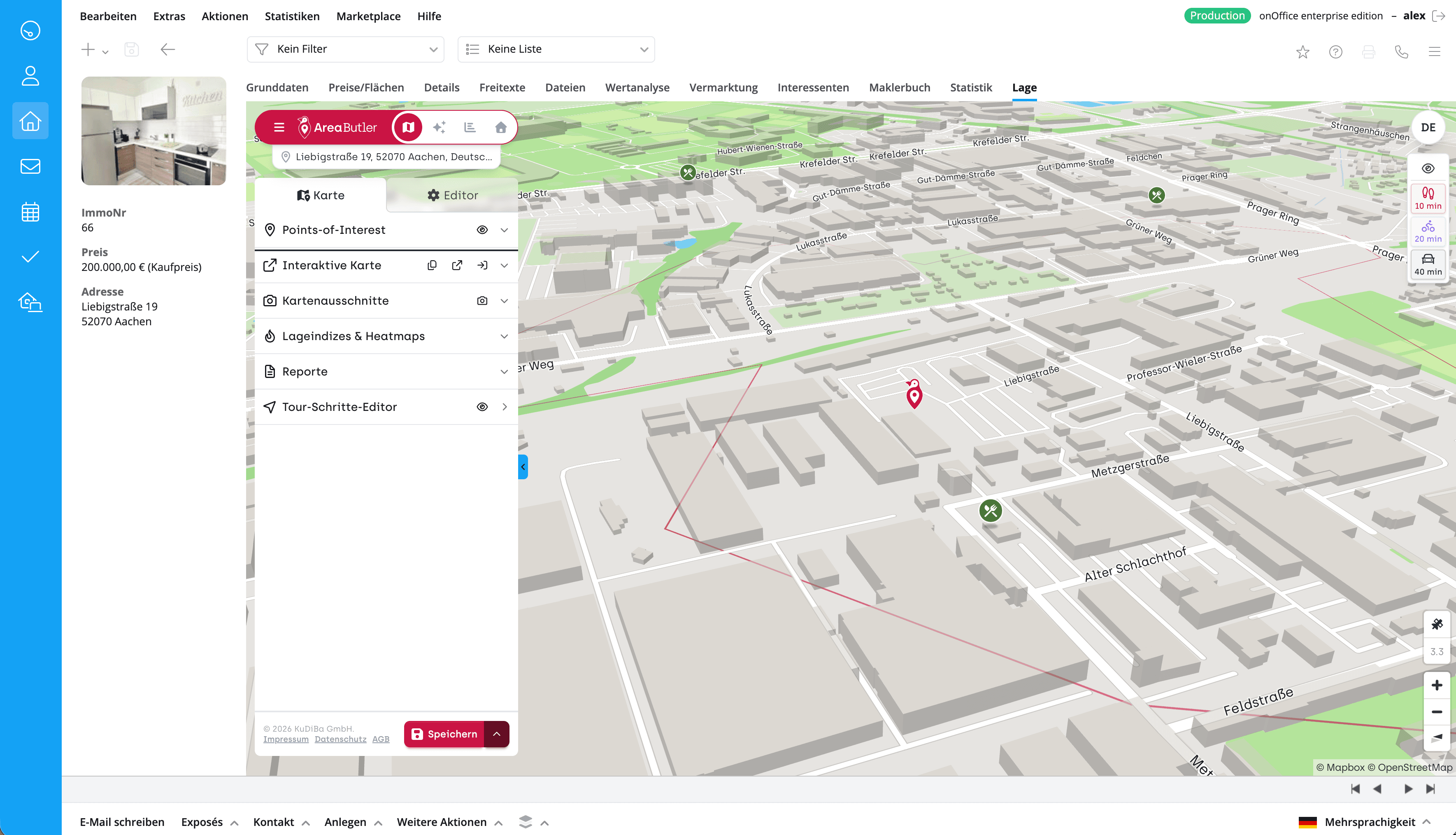
 AreaButler im Reiter „Lage“ einer Immobilie in onOffice
In drei Schritten freigeschaltet
Marketplace öffnen
Melde dich in onOffice an und öffne oben Marketplace → Übersicht. Links unter KI und Assistenz findest du die AreaButler-Kachel.
Freischalten
Klick auf die Kachel und oben auf Freischalten. Bestätige die AGB mit den zwei Haken und leg fest, welche Benutzer AreaButler nutzen dürfen. Meist sind das alle.
API-Key einfügen
Kopier den angezeigten API-Key, füg ihn ins Feld darunter ein und klick auf Jetzt freischalten. Steht dort „API Key aktiv“, bist du fertig.Fehlt danach an der Immobilie der Reiter „Lage“? So setzt du die Rechte
So geht es weiter
Öffne eine Immobilie. Oben erscheint der Reiter „Lage“, der AreaButler öffnet. Dort wählst du eine Zielgruppe und klickst auf „Karte erstellen“. Deine erste Lagekarte ist fertig.
Unten über das Marketplace-Symbol startest du den KI-Agenten: Karte und Texte erstellen, Texte generieren oder eine interaktive Karte erstellen.
Passt es, kaufst du direkt im Shop in onOffice. Die Kontingente sind sofort freigeschaltet. Preise ansehen
Bereit für die Freischaltung?
Kostenlos, mit einer Adresse zum Testen mit allen Funktionen.
30 Minuten Einrichtung, danach 30 Sekunden pro Exposé.
30 Minuten mit Noel oder Lukas: Wir schalten AreaButler in deinem CRM frei, richten dein Unternehmensprofil ein und erstellen dein erstes Exposé an einer deiner Immobilien.