AreaButler in Propstack freischalten
Ein Admin schaltet frei, dann Exposés in 30 Sekunden statt 2 Stunden.
Der Button öffnet die AreaButler-Erweiterung. Dort klickst du auf Freischalten und dann auf Aktivieren. Danach blendest du einmalig die AreaButler-Felder ein (Schritt 2).
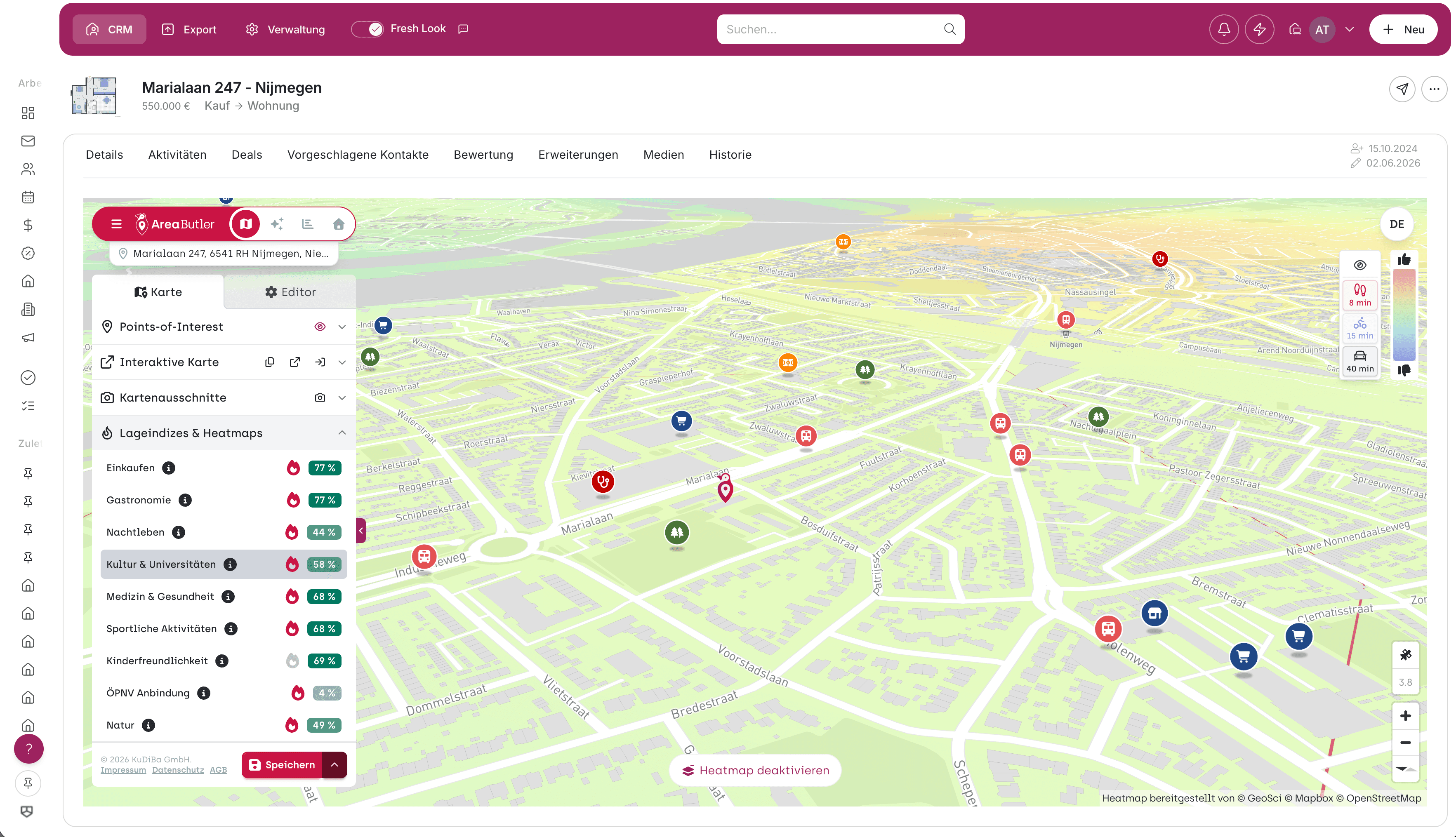
 AreaButler an einer Immobilie in Propstack, mit Lagekarte
Freischalten, Felder einblenden, loslegen
Freischalten (Admin)
Über den Button oben oder von Hand: Verwaltung → Erweiterungen → AreaButler. Klick auf Freischalten und dann auf Aktivieren.Voraussetzung: Alle, die AreaButler nutzen sollen, sind in Propstack in derselben Nutzergruppe.
Felder einblenden (einmalig)
Propstack legt die AreaButler-Felder an. Damit sie an der Immobilie erscheinen, fügst du sie in die Ansicht der Immobilie ein: Verwaltung → Objekteinstellung → Eigene Objekt-Vorlagen. Felder einfügen, Vorlage speichern.
Fehlen die Felder, aktiviere die Erweiterung noch einmal. Das ist unbedenklich und legt sie neu an.
An der Immobilie starten
Öffne eine gepflegte Immobilie, wähl optional eine Zielgruppe und aktiviere die Schalter AreaButler Karten erstellen und AreaButler Texte erstellen. Dann speicherst du die Immobilie.
So geht es weiter
Der KI-Agent läuft im Hintergrund. Nach kurzer Zeit stehen Titel und Texte in den Feldern, die du im CRM-Sync festgelegt hast. Die interaktive Karte liegt in den Medien, je nach Einstellung im Unternehmensprofil auch die Lagepläne.
Passt es, kaufst du direkt im Shop in Propstack. Die Kontingente sind sofort freigeschaltet. Preise ansehen
Bereit für die Freischaltung?
Danach testest du eine Adresse kostenlos mit allen Funktionen.
30 Minuten Einrichtung, danach 30 Sekunden pro Exposé.
30 Minuten mit Noel oder Lukas: Wir schalten AreaButler in deinem CRM frei, richten dein Unternehmensprofil ein und erstellen dein erstes Exposé an einer deiner Immobilien.