Karte im eigenen CI: So richtest du den Kartenstil in AreaButler ein
Kartenfarben, Icon und Markenfarbe im Unternehmensprofil einstellen und Lagepläne im eigenen Kartenstil erstellen: So passt die Karte zu deinem Exposé.
Kurz zusammengefasst: Seit Version 3.18 siehst du Änderungen an Farben, Icons und Stil deiner Firmenkarten im Unternehmensprofil sofort in einer Live-Vorschau. Beim Lageplan, also dem Screenshot deiner Karte, wählst du Kartenstil und Isochronen. Der individuelle Kartenstil ist ein Add-on: In Basic und Professional kannst du ihn zubuchen, in Enterprise ist er inklusive.
Warum passt die Standardkarte oft nicht zum Exposé?
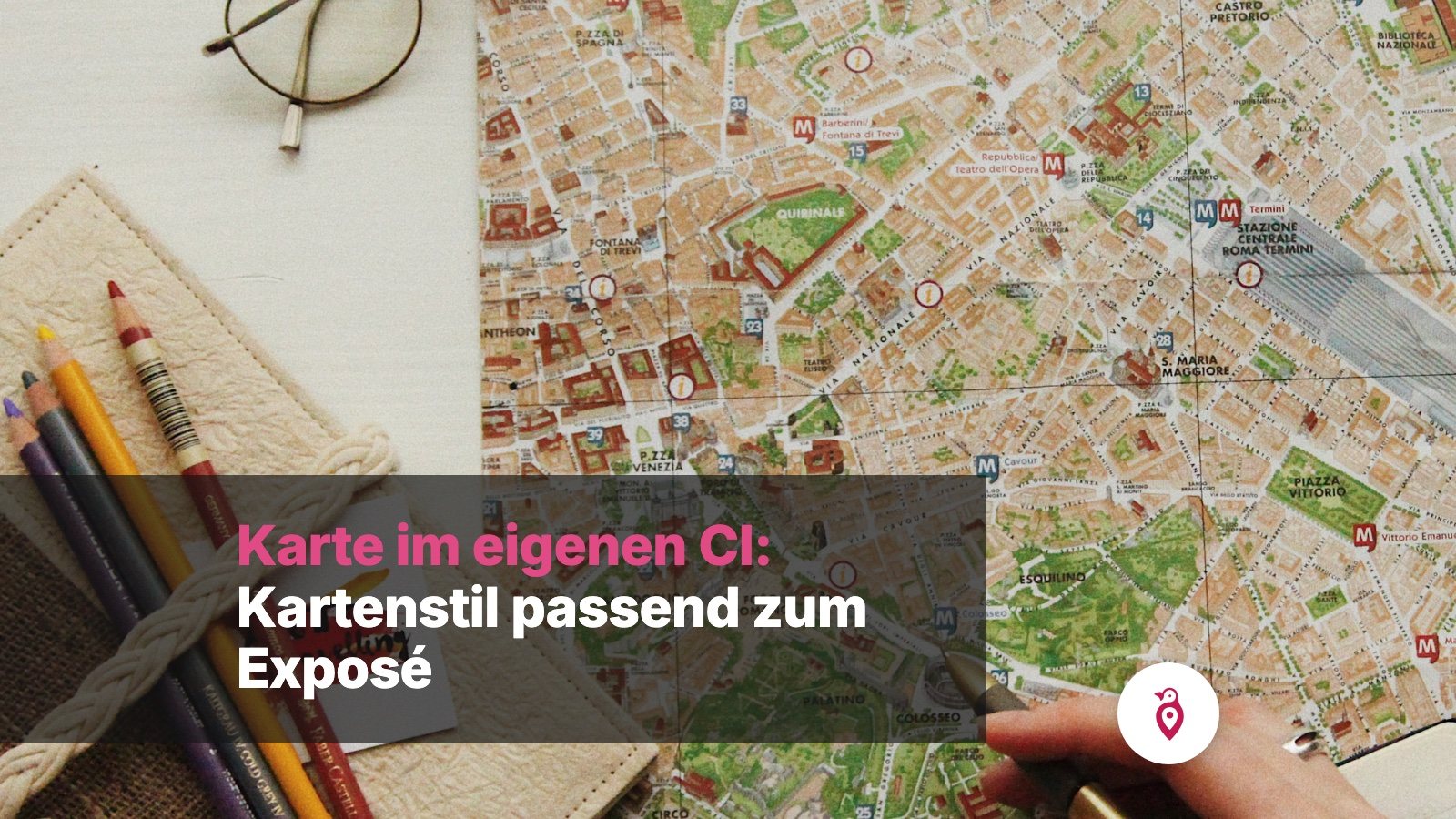
Weil sie nicht für dein Büro gemacht ist. Dein Exposé hat Logo, Hausfarben und eine eigene Schrift. Dann kommt eine Lagekarte in fremden Farben und bricht den Auftritt mitten im Dokument.
Im Exposé kann die Karte die Stelle sein, an der die Markenrichtlinie aufhört. Sie kommt aus einem anderen System und sieht dann auch so aus. Interessenten merken den Bruch vielleicht nicht bewusst, der Eindruck von Sorgfalt kann trotzdem leiden.
Karten gehören für viele Büros zum Alltag: 2026 wurden mit AreaButler über 26.000 Karten erstellt (Stand 25. Oktober 2026).
Was ist neu am Kartenstil?
Seit Version 3.18 gibt es für deinen Kartenstil diese Neuerungen:
- Live-Vorschau im Unternehmensprofil: Änderungen an Farben, Icons und Stil deiner Firmenkarten siehst du sofort.
- Kartenstil im Lageplan: Beim Lageplan wählst du, welcher Stil im Bild erscheint.
- Isochronen im Lageplan: Du legst fest, welche Bereiche sichtbar sind, etwa der Fußweg in zehn Minuten.
- Gespeicherte Auswahl: Stil und Isochronen werden in Skills und Webhooks gespeichert. Beim nächsten Lageplan musst du nichts neu einstellen.
Seit 3.07 haben die Kartenmarker Schatten und klare Ränder. Ein individueller Kartenstil ist ein Add-on, das du zu Basic und Professional dazubuchen kannst. In Enterprise ist er inklusive. Die Konditionen gibt es auf Anfrage (Preise).
Wie richtest du die Karte in deinem CI ein?
In fünf Schritten vom Unternehmensprofil bis zum fertigen Lageplan:
1. Unternehmensprofil öffnen
Öffne links unter Einstellungen dein Unternehmensprofil und dort den Reiter „Karte“. Unter „Kartenfarben“ stellst du Straßen, Flächen und Beschriftung ein.
2. Farben, Icons und Stil einstellen
Die Live-Vorschau zeigt dir jede Änderung sofort. Unter „Logo & Primärfarbe“ lädst du bei „Karten Icon“ dein eigenes Icon hoch. Es erscheint als Marker in der Mitte der Karte.
3. Markenfarbe einsetzen
Trag bei „Primärfarbe“ den Hex-Wert aus deinem Brand-Manual ein und halte die Fläche der Karte ruhig. Warum, steht im nächsten Abschnitt.
4. Lageplan mit Kartenstil und Isochronen erstellen
Öffne eine Karte, klapp links „Lagepläne“ auf und klick auf das Kamera-Symbol „Lageplan erstellen“. Unter „Ebenen“ legst du fest, welche Isochronen sichtbar sind, und bei „Karten-Stil“ wählst du den Stil.
5. Karte im Skill als Vorlage festlegen
Kartenstil und Isochronen speichert AreaButler im Skill. Unter „Skills“ hinterlegst du im Feld „Vorlagenkarte“ eine Karte, deren Einstellungen für neu erstellte Karten gelten. Nutzt dein Team denselben Skill, haben die Lagepläne denselben Look.
„Wer die Kartenfarben anpasst, ändert nicht eine Karte, sondern alle Karten seines Büros. Das überrascht viele, die im Editor einer einzelnen Immobilie anfangen.“ – Kilian Hartmann, COO von AreaButler
Möchtest du mehr als die Kartenfarben anpassen, schau dir auf der Preisseite den individuellen Kartenstil an. Preise und Ablauf gibt es dort auf Anfrage.
Worauf kommt es bei einer Karte im eigenen CI an?
Auf Zurückhaltung. Die Karte ist Hintergrund, der Marker ist Vordergrund. Eine Karte, die selbst in Markenfarbe leuchtet, lässt den Standort verschwinden. Je ruhiger die Karte, desto klarer springt der Marker ins Auge, und genau dort soll der Blick hin.
Ein Beispiel für eine ruhige Karte im CI (die Werte sind frei gewählt und keine AreaButler-Voreinstellung):
Prüf den Stil auf zwei Zoomstufen. Eine Karte, die auf Quartiersebene gut aussieht, kann auf Landesebene leer wirken. Achte außerdem darauf, dass Straßen sich noch von der Fläche abheben.
Wie du die Karte je Assetklasse einsetzt, beschreibt Lagekarte im Exposé. Wie Lagekarten in fertigen Exposés aussehen, zeigt das Exposé-Studio mit echten Beispielen.
Wie sieht das im Büroalltag aus?
Ein Beispiel (angenommen, kein Kundenfall): Drei Leute im Team machen ihre Karten-Screenshots jeweils selbst. Die eine schneidet ihn in PowerPoint zu, der andere vergisst die Fußweg-Isochrone. Im Exposé-Ordner liegen am Ende drei verschiedene Kartenlooks.
Mit Kartenstil und gespeichertem Skill erscheinen Stil und Isochronen in jedem Screenshot gleich, ohne dass jemand sie neu einstellt. Das Exposé kann dadurch einheitlicher wirken, egal wer es gebaut hat.
Was solltest du vorher wissen?
Der individuelle Kartenstil ist ein Add-on für Basic und Professional und in Enterprise inklusive. Ob dein Paket ihn schon enthält, siehst du auf der Preisseite. Den individuellen Kartenstil richtet das AreaButler-Team für dein Büro ein.
Eine Faustregel gilt unabhängig davon: Nimm Hex-Werte aus deinem Brand-Manual und prüf sie gegen den Screenshot deiner Website. Ein falscher Markenton fällt schnell auf.
Häufige Fragen
Ändert sich die Karte für alle im Team?
Ja. Die Einstellungen liegen im Unternehmensprofil und gelten für alle Karten deiner Firma, nicht nur für eine Immobilie. Kartenstil und Isochronen für Lagepläne werden zusätzlich in Skills und Webhooks gespeichert.
Muss ich alte Screenshots neu machen?
Nur wenn du sie weiter verwendest. Neue Lagepläne übernehmen den Stil, den du beim Erstellen wählst.
Kann ich mehrere Kartenstile nutzen?
Ja. Beim Lageplan wählst du unter „Karten-Stil“, welcher Stil im Bild erscheint.
Fazit
Mit einer Karte im eigenen CI gehört die Lage zu deinem Auftritt und steht nicht als Fremdkörper im Exposé. Die Live-Vorschau im Unternehmensprofil zeigt dir sofort, wie die Karte aussieht. So aktivierst du AreaButler in onOffice oder Propstack. Wenn du lieber Hilfe beim Einrichten willst, machen wir das in 30 Minuten zusammen: Einrichten lassen.
Nils Ernsting ist CTO von AreaButler und verantwortet die KI-Funktionen, mit denen Maklerbüros in onOffice, Propstack und der Web App ihre Exposés erstellen.
Weiterlesen
- Lagekarte im Exposé
- Von der Lagekarte zum Erlebnis
- AreaButler einrichten: So schreibt dein ganzes Team